Si para realizar un clonado, del disco duro de una máquina virtual. Utilizas el sistema de copiado y pegado del archivo .VDI creado por VirtualBox como disco duro de la máquina virtual.
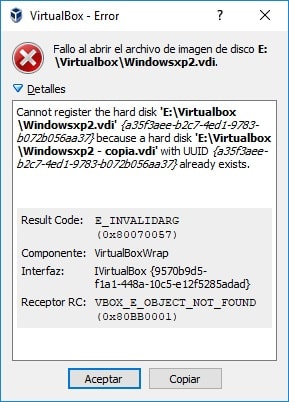
Al crear el archivo de configuración de la nueva máquina virtual; Observarás que te aparece un error similar al mostrado.
Cannot register the hard disk ‘dirección\nombre.vdi’ {número UUID} because a hard disk ‘dirección\nombre copiado.vdi’ with {número UUID} already exists.

En él; Te indica que el nuevo disco duro de la unidad virtual, no puede ser asignado debido a que ya existe otro disco duro asignado a otra máquina virtual, que posee un idéntico número de identificación. Y para su solución se debe modificar UUID de la máquina virtual.
Pero, ¿Por qué ocurre esto?
Durante la creación de la nueva máquina virtual. VirtualBox, para garantizar que todas las máquinas vituales se identifiquen correctamente, asigna automáticamente un identificador único universal o UUID; Por sus siglas en inglés Universally Unique IDdentifier.
Este identificador UUID es un número de 16 bytes, expresado medianet 32 dígitos hexadecimales divididos en cinco grupos separados por guiones de la forma 8-4-4-4-12.
Un ejemplo podría ser el mostrado a continación:
560e8410-e29a-31d4-a716-466655420000
Se podría decir, que dicho número sería como un «DNI» interno que identifica al sistema del resto de los sistemas que tenemos dentro de nuestra computadora.
Dicho número, se almacena en el SMBIOS, que no es más que un lugar donde se definen las estructuras de datos y métodos de acceso que se pueden leer en la BIOS de la máquina virtual creada.
Si deseas conocer los UUID asignados a cada una de tus máquinas virtuales. Puedes utilizar el siguiente comando:
“c:\Program_Files\Oracle\VirtualBox\VBoxManage.exe” list vms
Este número identificativo de la máquina virtual, también se puede utilizar para incluso arrancar la máquina en cuestión. Para ello podemos utilizar el siguiente comando:
“c:\Program_Files\Oracle\VirtualBox\VBoxManage.exe” startvm «UUID de la máquina»
Donde «UUID de la máquina» escribiremos el número UUID, separado con los guiones, de la máquina virtual que queremos arrancar.
Dicho comando también es válido, con el nombre de la máquina virtual, tal y como sea reconocida en el comando list vms anterior.
Para ejecutar dicho comando, su formato será el siguiente:
“c:\Program_Files\Oracle\VirtualBox\VBoxManage.exe” startvm «nombre de la máquina virtual»
Por tanto, y atendiendo a esta explicación. Al realizar un copiado y pegado del archivo .DVI de la máquina virtual. Exitirán dos archivos de configuración, con el mismo número de identificación, y por tanto, al ejecutar el comando de inicio, startvm, el sistema, no sabría que máquina virtual iniciar.
¿Cómo solucionar este problema?
La forma de solucionar este problema, consiste en utilizar un comando propio de VirtualBox, el cual modifica el UUID de la máquina virtual en cuestión. Dando la posibilidad por tanto de distinguirla de su copia original. Dicho comando se debe ejecutar como administrador y es el siguiente:
“c:\Program_Files\Oracle\VirtualBox\VBoxManage.exe” internalcommands sethduuid «ruta al disco y nombre”.vdi
Siendo «ruta al disco y nombre» la ruta completa al archivo copiado con extensión .DVI.
El resultado del comando, mostrará en pantalla el nuevo UUID que tendrá nuestro nuevo sistema, el cual habrá sido asignado de forma aleatoria por el comando en cuestión.
La parariencia final del comando, será algo similar al siguiente:
UUID changed to: 5e2f7b19-20fd-4558-7845-c5634dc4eb8a
También se podría cambiar el UUID editando el archivo .VBOX de la máquina virtual clonada. Aunque este sistema se debe de realizar de un modo mucho más cauteloso y susceptible de desestabilizar el sistema y producir un mal funcionamiento de la máquina virtual.
De cualquier modo; El procedimiento podría ser el siguiente:
- En primer lugar buscar el archivo de extensión .VBOX de la máquina virtual en cuestión. Su icono es similar al mostrado a continuación.

- Una vez encontrado el archivo en cuestión, presionando con el botón derecho sobre el icono, presionaremos en el menú el comando abrir con y buscaremos el bloc de notas.
- Una vez abierto buscaremos en el contenido la línea que contenga Machine uuid=»{Número del UUID}»
- Encontrada la línea en cuestión; No es más que cambiar dicho número por otro apto del sistema hexadecimal, es decir, números y letras de la «a» hasta la «f» todas ellas en minúsculas.