
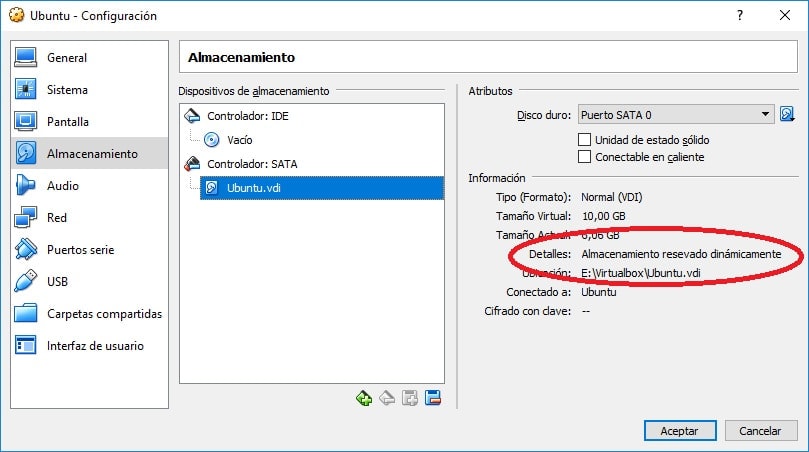
Otra forma, tal vez más sencilla, de conocer el formato del disco duro de la máquina virtual en cuestión es observando los detalles de configuración. Una vez seleccionada la máquina virtual presionaremos en Configuración -> Almacenamiento. A continuación seleccionaremos el disco duro dvi en cuestión, y en la parte derecha del mismo, en el apartado «Detalles» podremos observar el modo de creación del disco duro.
Para poder realizar la ampliación de un disco duro creado de forma fija. Se deberá de crear y agregar un segundo disco duro con la capacidad deseada. Comprobar que el sistema reconoce este nuevo hardware instalado y realizar un clonado del disco duro inicial sobre el nuevo.
Para ello se pueden utilizar programas como el xxClone, Gparted, clonezilla, EaseUS Partition Master o alguno similar.
Copia de seguridad
Antes de realizar la ampliación, se recomienda la creación de una copia de seguridad del disco virtual sin ampliar, por si existe algún problema tener la posibilidad de poder recuperar la información.
En el siguiente artículo. Te mostramos los diferentes métodos que tienes para la realización de un clonado de una máquina virtual.
Redimensionar el disco duro
Una vez realizada la copia de seguridad de nuestro disco duro, podemos proceder a realizar el redimensionado del disco duro.
Al igual que el procedimiento anterior, también existen dos procedimientos posibles:
-
Utilizando la aplicación de VirtualBox
Si la versión de nuestro VirtualBox es posterior a la versión 5.2 podremos realizar el redimensionado de la máquina virtual desde la propia aplicación.
Para ello, seleccionando la máquina que queremos ampliar el tamaño del disco duro, presionaremos sobre el menú Archivo -> Administrador de medios virtuales. O presionamos la combinación de teclas Ctrl+D.
A continuación nos aparecerá una ventana similar a la siguiente:
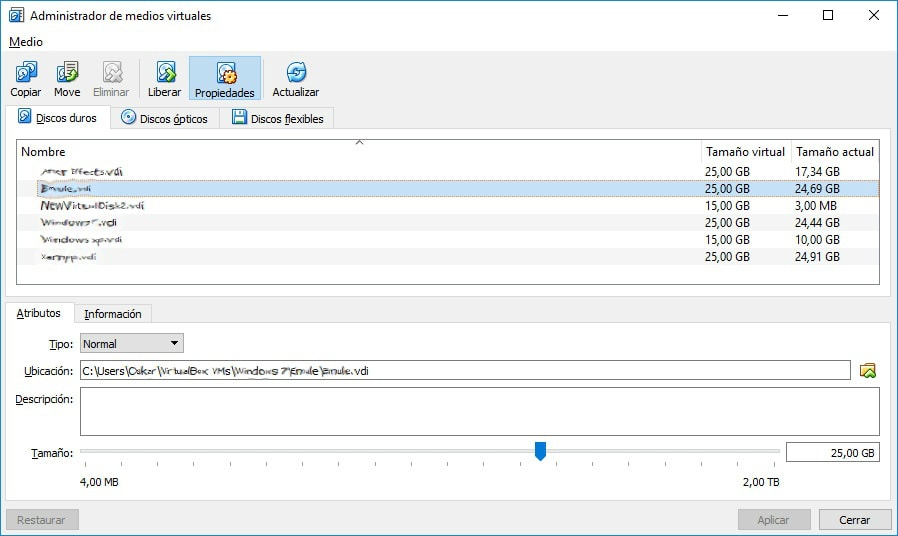
Una vez nos aparezca esta ventana, y estando seleccionada el disco duro en cuestión, nos aparecererá en la parte inferior derecha el tamaño actual del disco duro.
Por tanto, para realizar la modificación, tan sólo se le deberá de modificar dicho valor de tamaño por un valor superior y presionar Aplicar.
De momento la modificación del tamaño del disco duro, tan sólo puede realizarse, aumentando el tamaño de este, y no reducirlo. Pues si ponemos un valor inferior al actual, nos aparecerá en el lado derecho de la cantidad introducida un aviso indicando que la reducción actualmente no está implementada.
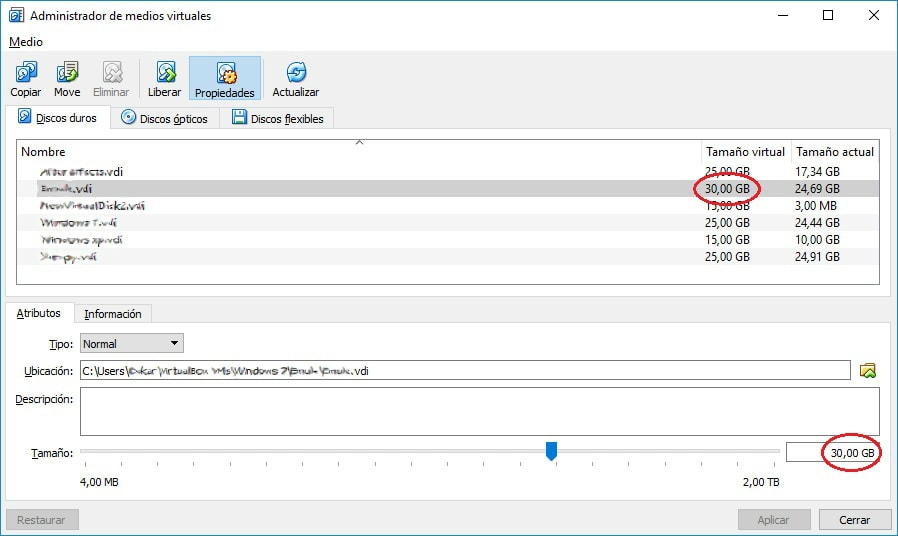
Una vez presionado el botón aplicar la modificación se lleva a cabo, y el nuevo tamaño de la máquina virtual aparece como nuevo tamaño virtual asignado.
-
Utilizando la consola de comandos
La otra posibilidad de redimensionado del tamaño del disco duro es utilizando el sisguiente comando dentro de la consola de comandos:
Incremento del tamaño en el sistema operativo
Es importante señalar, que si bien la modificación del tamaño asignado al disco duro de la máquina virtual, ya ha sido realizada. Para ser efectiva dicha ampliación; Se deberá de configurar e incrementar dicha ampliación en el sistema operativo.
Incremento con sistema operativo Windows
Para ello, si el sistema operativo es de windows y de una versión posterior al windows 7, deberemos de abrir la herramienta de administración de discos. Dentro del panel de control del sistema. La ruta será, panel de control -> Sistema y seguridad -> Herramientas administrativas -> Administración de equipos -> Administrador de discos.
O también podemos ejecutar el comando diskmgmt.msc desde el cuadro de búsqueda del menú de inicio. O ejecutarlo desde el menú de ejecutar.
La ventana debería de ser similar a la siguiente:
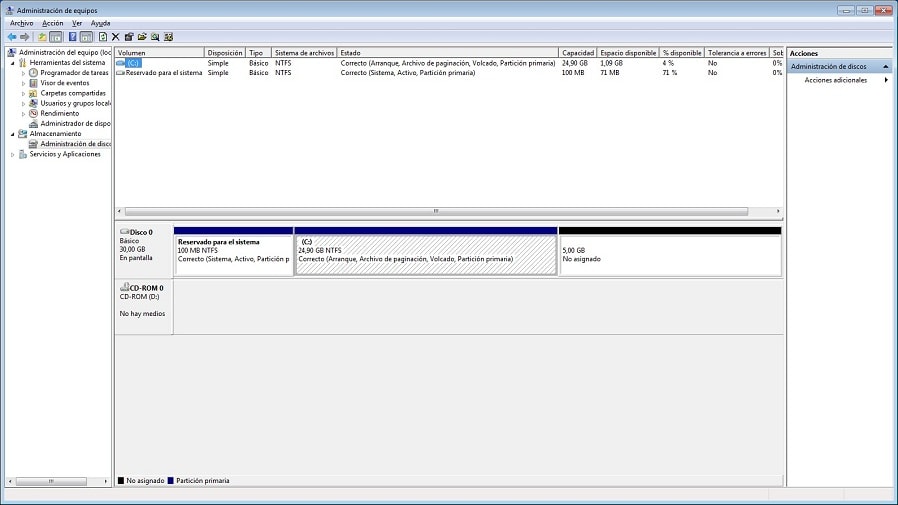
Una vez en él, seleccionaremos la partición a ampliar y haremos clic sobre el botón derecho del ratón y seleccionaremos la opción Extender volumen…

Nos aparecerá el asistente para extender volúmenes, similar al mostrado.
El asistente es muy sencillo; Solamente indicaremos la cantidad del espacio disponible que queremos asignar a la partición que se encuentra a la izquierda del espacio libre.
En nuestro caso como queremos ampliarlo al 100% del espacio sin asignar dejaremos la selección inicial indicada. Que en este caso es de 5119 MB.
A continuación presionaremos en el botón siguiente. Nos saldrá un resumen de la aplicación a realizar; Y a continuación presionaremos en el botón finalizar para que se lleven a cabo los cambios.
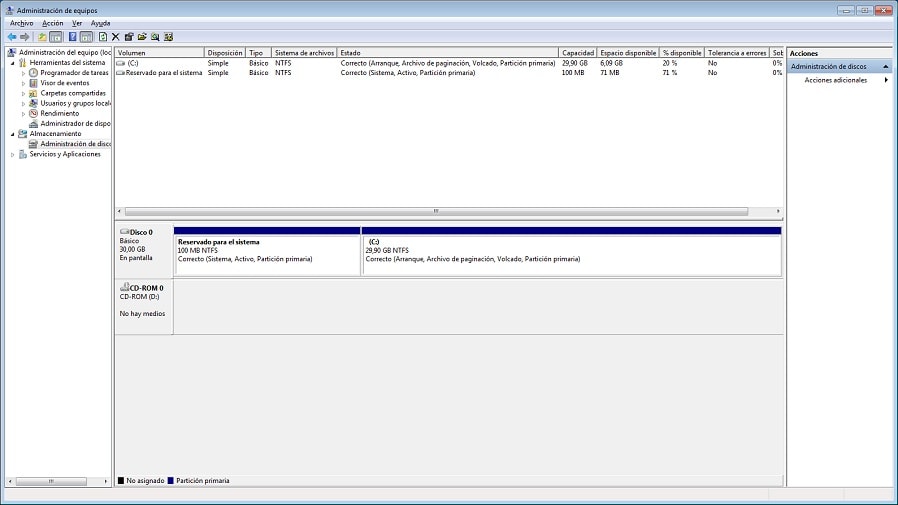
El aspecto que nos quedará dentro del nuevo gestor de discos del sistema operativo, será el siguiente:
Incremento con sistema operativo GNU/Linux
En el caso de que el sistema operativo fuera GNU/Linux; Se recomienda la utilización de un liveCD con la versión de un sistema operativo similar al instalado, y utilizar el programa gparded desde la versión liveCD. Ya que las particiones que están montadas no permite su redimensionado.
Para su realización, únicamente deberemos de bajarnos la ISO del sistema liveCD, arrancar desde ella y ejecutar el programa gparted.

Una vez ejecutado el programa, observaremos algo similar a la imagen anterior. Y en ella podremos observar que existe un espacio sin asignar en el disco duro virtual /dev/sda.
El procedimiento a seguir es muy similar al utilizado en windows; Y lo único que deberemos de realizar es seleccionar la expansión inmediatamente anterior, que será la situada a la izquierda y le daremos un espacio a expandir.
En el caso de la figura, dado que la partición inmediatamente anterior es la linux-swap, lo que realizaremos será una nueva partición que podremos utilizar en el sistema para almacenar información o datos del sistema.
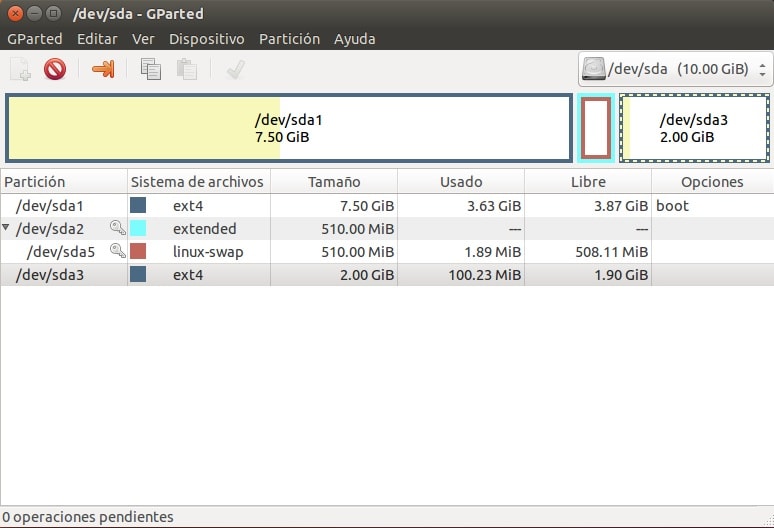
Es importante recordar, que una vez realizada la nueva partición y señalada su tamaño, se presione sobre el botón de aplicar todas las operaciones, o sobre el menú Editar -> Aplicar todas las operaciones. Ya que sino, en caso contrario, las modificaciones no habrán tenido lugar.
El sistema también nos avisará sobre el riesgo de perdida de datos o inestabilidad en el sistema si la operación no se lleva a cabo de manera correcta.
Si el proceso se realiza de manera correcta, una vez finalizado, nos mostrará la asignación de la nueva partición al sistema. En este caso /dev/sda3, el sistema de archivos utilizado, en este caso ext4. Y el tamaño del mismo. En este caso 2GiB